Как установить приложение на iPhone через iMazing
Перед началом
- Компьютер на Windows 10/11 или Mac.
- Кабель, которым iPhone заряжается от компьютера.
- Код-пароль от iPhone — тот, которым вы разблокируете экран.
- Пароль от вашего Apple ID. Проверьте: «Настройки» → ваше имя вверху — там должна быть ваша почта. Не помните пароль — восстановите на iforgot.apple.com до установки.
- Свободное место на iPhone: около 1 ГБ на каждое приложение.
Шаг 1. Скачайте iMazing
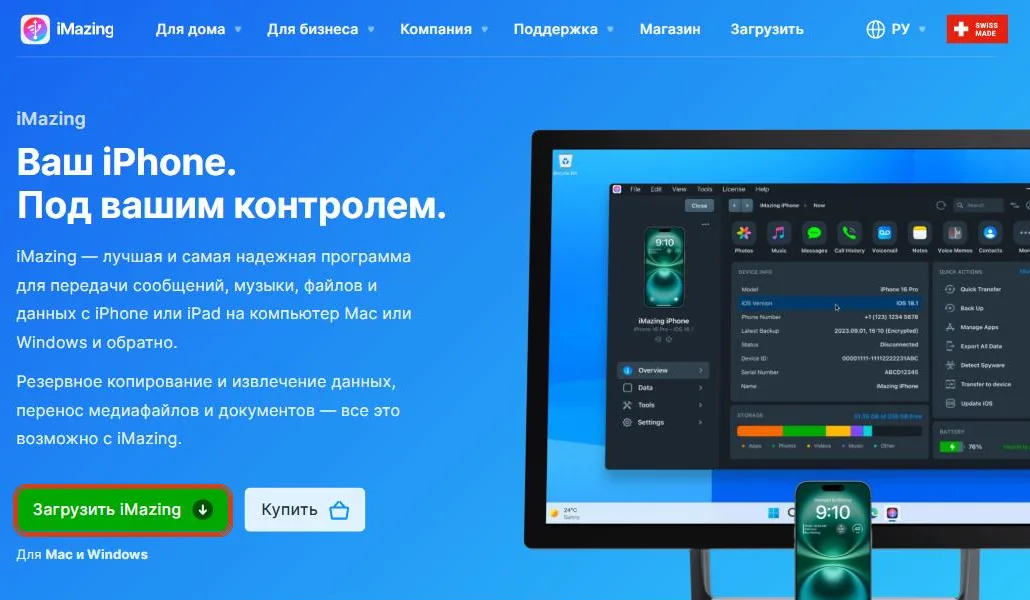
Откройте на компьютере сайт imazing.com и нажмите зелёную кнопку «Загрузить iMazing». Сайт сам предложит версию для Windows или для Mac.
Шаг 2. Установите программу
На Windows: откройте скачанный файл iMazing в папке «Загрузки» → «Далее» → «Установить». Если программа предложит установить драйверы Apple — соглашайтесь: без них iPhone не подключится.
На Mac: откройте скачанный файл .dmg → перетащите значок iMazing в папку «Программы» → запустите iMazing из «Программ» → нажмите «Открыть».
Шаг 3. Выберите пробный режим
При запуске iMazing предложит купить лицензию. Покупать не нужно — нажмите «Продолжить пробный период» (Continue trial).
Шаг 4. Подключите iPhone
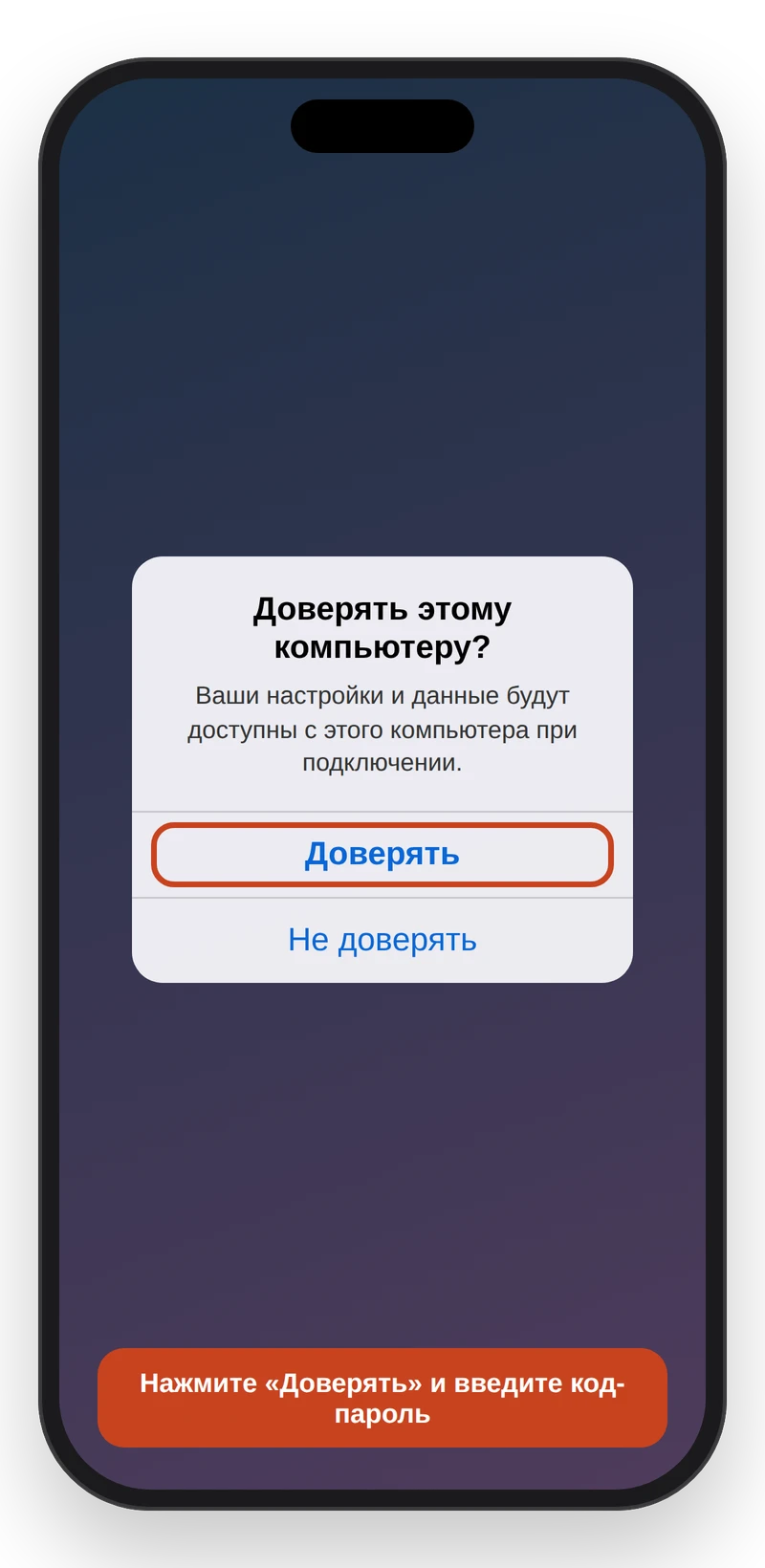
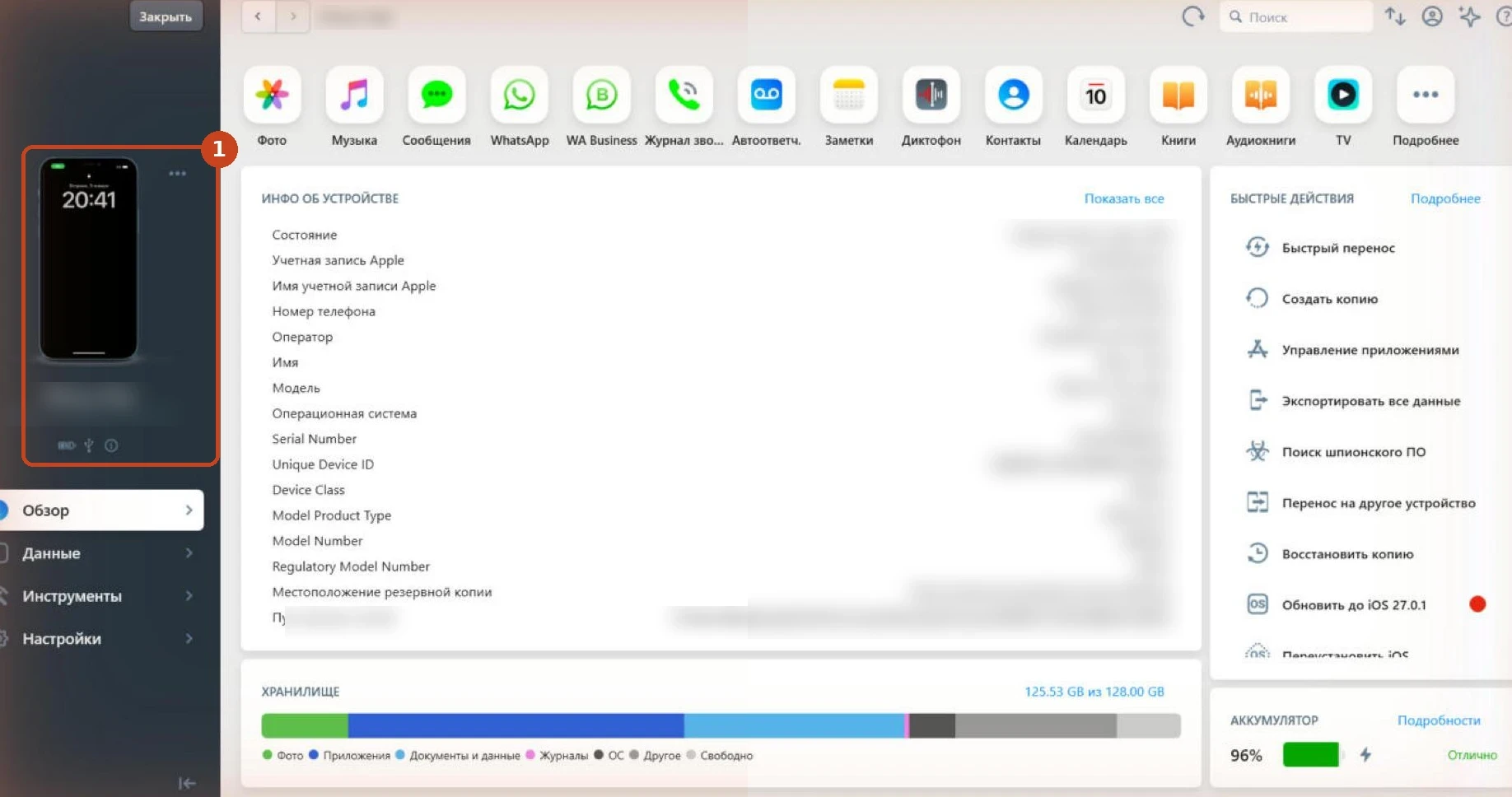
Подключите айфон кабелем и разблокируйте экран. На iPhone появится вопрос «Доверять этому компьютеру?» — нажмите «Доверять» и введите код-пароль. Через несколько секунд iPhone появится в левой колонке iMazing.
Если iMazing предложит сделать резервную копию — нажмите «Позже».
Шаг 5. Скачайте файлы приложений
В чате с Кодовкой нажмите кнопки «Скачать …» и сохраните файлы с окончанием .ipa в папку «Загрузки». Ничего не распаковывайте и не переименовывайте.
Шаг 6. Установите приложения
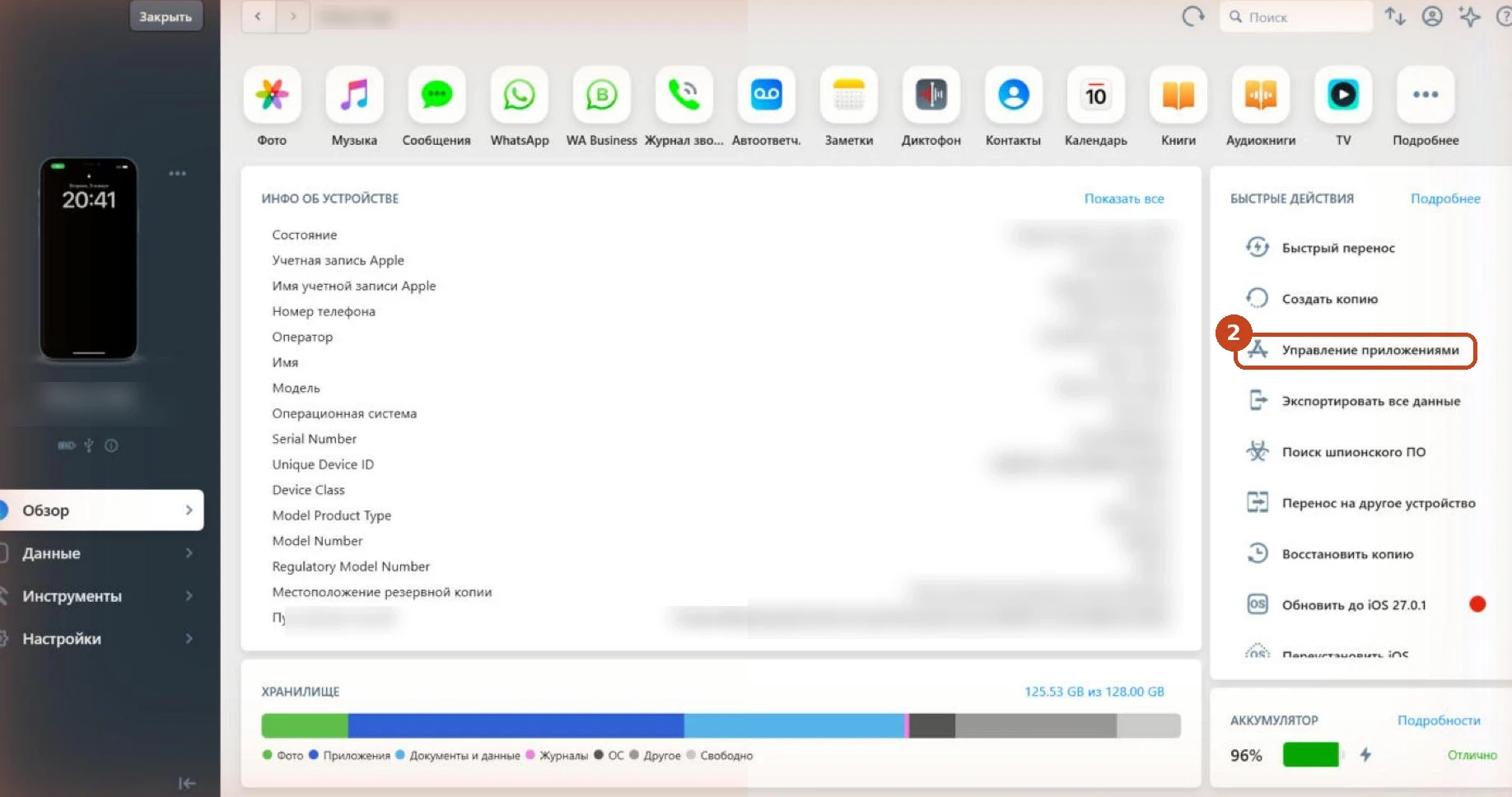
В iMazing выберите свой айфон слева и нажмите «Обзор». В блоке «Быстрые действия» справа нажмите «Управление приложениями» и подождите, пока загрузится список.
Внизу справа нажмите кнопку «…» (три точки в кружке) → выберите «Установить файл .IPA». Откроется окно выбора файла: зайдите в папку «Загрузки», выберите скачанный файл приложения и нажмите «Открыть».
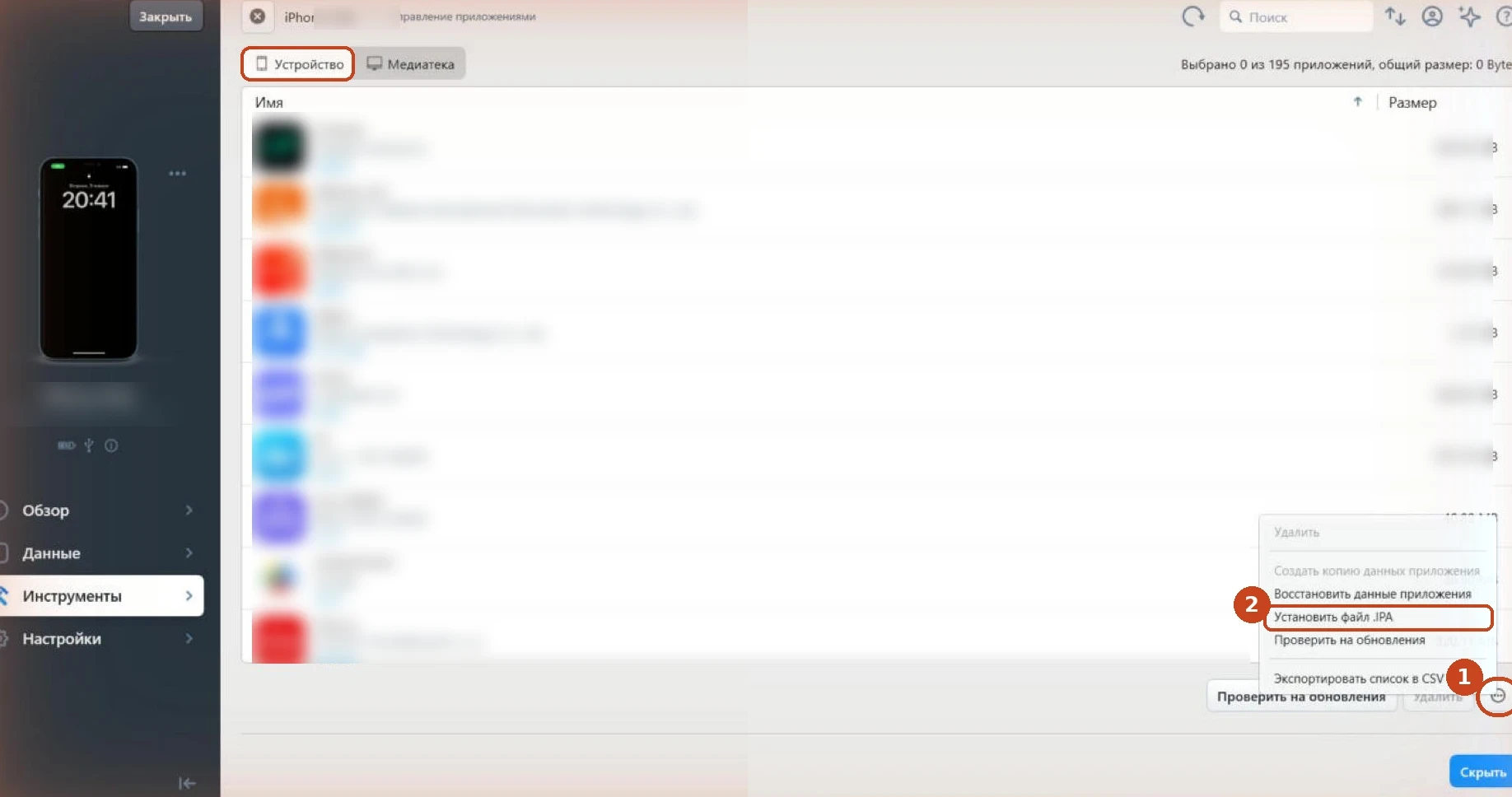
Установка занимает 1–3 минуты. Когда закончится, иконка появится на экране айфона. Следующее приложение ставьте так же: «…» → «Установить файл .IPA».
Шаг 7. Нажмите в чате «Я установил»
Отметьте приложения, иконки которых появились на iPhone, и нажмите «Подтвердить». Пока не открывайте их.
Шаг 8. Оплатите
Укажите почту для чека и оплатите СБП или картой. Сразу после оплаты в чат придут данные для входа — отдельно по каждому приложению.
Шаг 9. Войдите в окне приложения
Откройте установленное приложение. Появится окно входа в Apple ID. Введите присланные почту и пароль именно в этом окне.
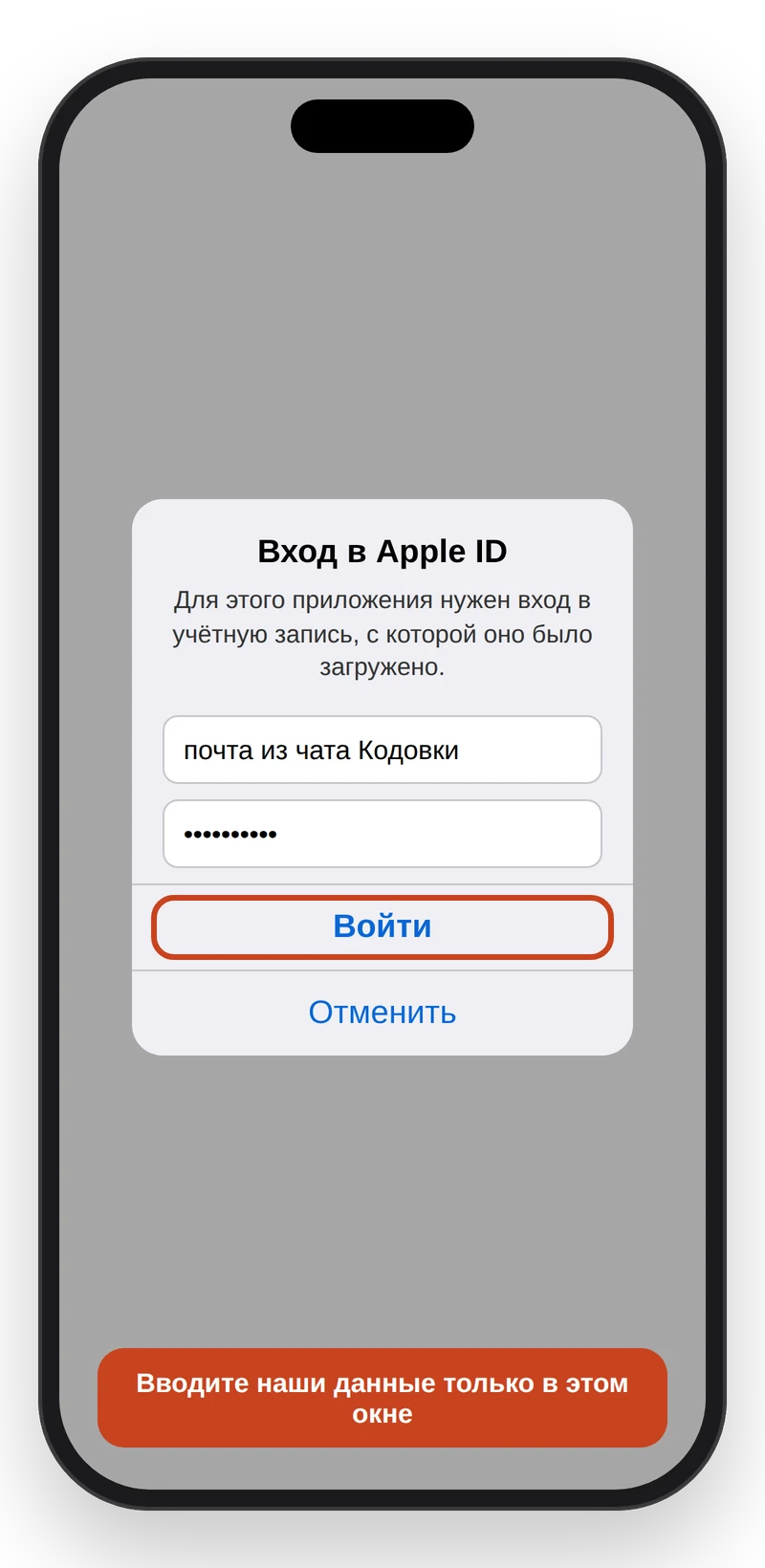
Шаг 10. Введите код
Когда приложение попросит шестизначный код, нажмите в чате «Нужен код для …» — пришлём его за пару минут. Код действует недолго, вводите сразу. После этого приложение откроется.
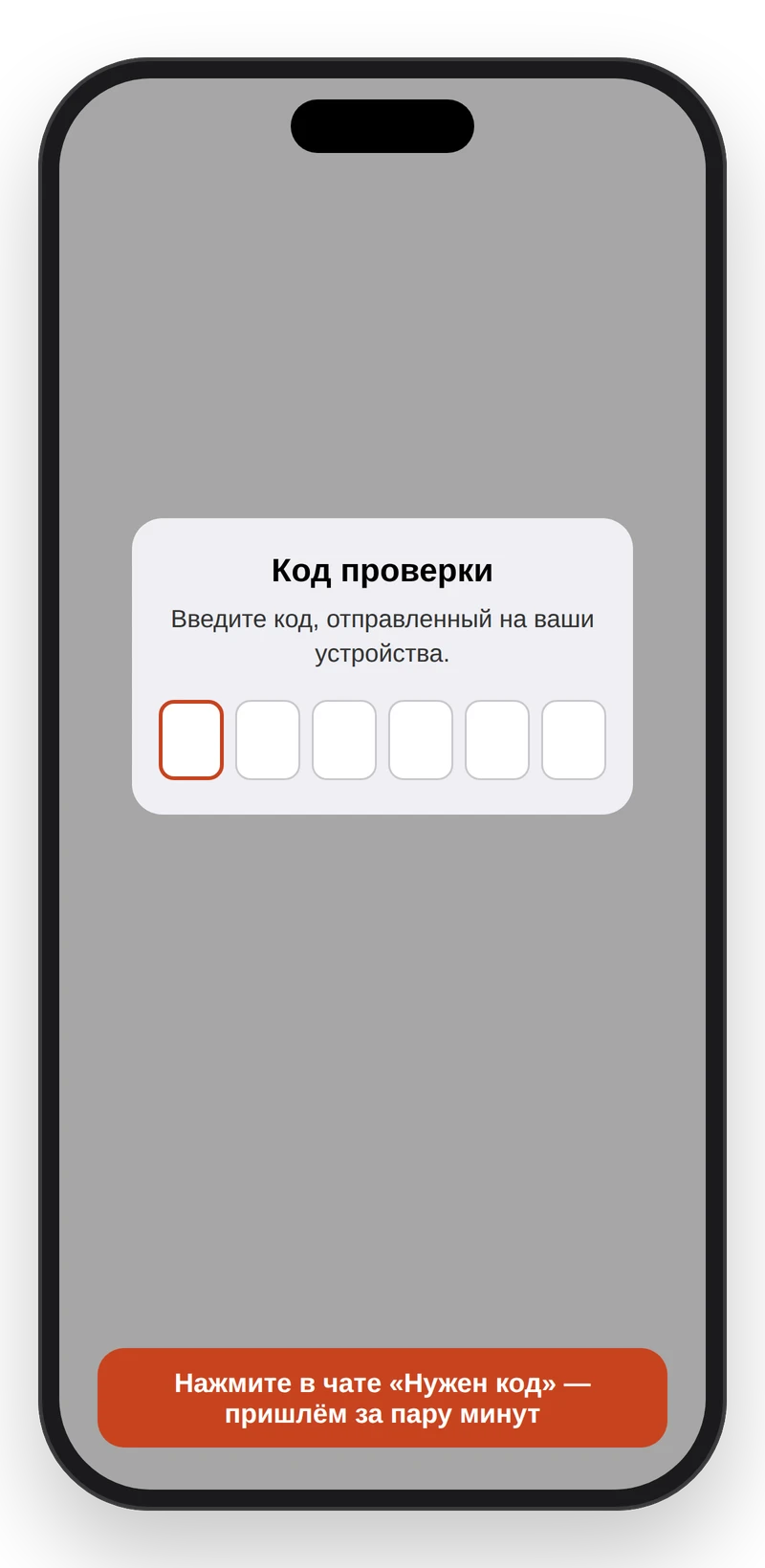
Шаг 11. Проверьте App Store
Откройте App Store → нажмите на значок профиля в правом верхнем углу. Если там наша почта — прокрутите вниз и нажмите «Выйти», затем войдите там своим Apple ID. Если там ваша почта — ничего делать не нужно.
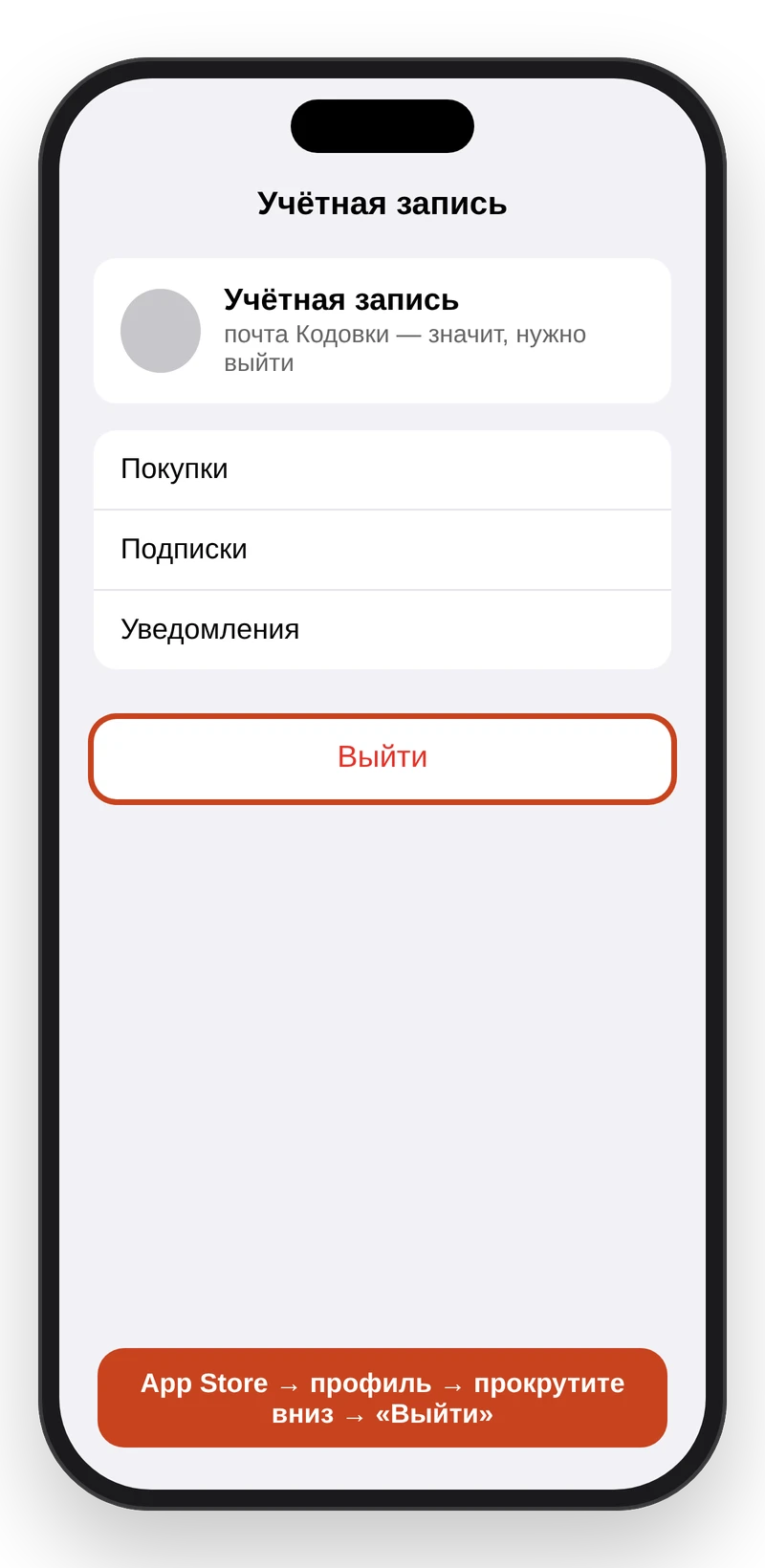
Готово
Приложения работают. Не удаляйте их — из App Store они не вернутся. В банк входите как обычно, своими данными; пароли от банка никому не сообщайте.